sábado, 21 de mayo de 2016

Clase excel 2

Filtrar datos por fecha

Si los datos de tu hoja de Excel incluyen alguna columna con fechas, podrás aplicar un filtro que te permitirá obtener solamente aquellos datos que se encuentren dentro del rango de fechas establecido en el filtro.
Crear un filtro para tus datos es muy sencillo y tienes dos opciones: puedes convertir tu rango en una tabla de Excel con el comando Insertar > Tabla o puedes agregar un filtro a los datos con el comando Inicio > Ordenar y filtrar > Filtro.
La siguiente imagen muestra los datos de ejemplo después de haber convertido el rango en una tabla de Excel. Observa que los encabezados de columna tienen un botón de flecha en su extremo derecho que nos permitirá utilizar los filtros.
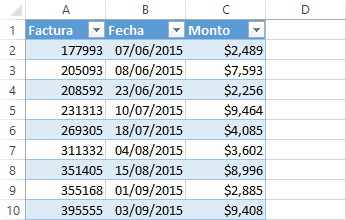
Filtrar datos por fecha
De manera especial utilizaremos el filtro de la columna Fecha. Al pulsar el botón de flecha en el encabezado de dicha columna, observarás la opción Filtros de fecha que contiene todas las opciones para filtrar los datos de la columna.

Clase Excel 1


Impedir la impresión en Excel

Cuando has creado un libro de Excel que contiene información sensible y no deseas que el usuario la imprima, puedes hacer uso de una macro para impedir su impresión. En esta ocasión crearemos una macro que nos ayudará a evitar la impresión de una o varias hojas en Excel.

Advertencia sobre la macro

Esta técnica supone que el usuario habilitará la ejecución de macros al abrir el archivo. En caso de que eso no suceda, será imposible evitar que el usuario imprima las hojas del libro.
Cómo impedir la impresión en Excel

El evento BeforePrint en Excel

Cuando hablamos de un evento en programación nos referimos a un bloque de código que será ejecutado en el momento en que se realice determinada acción dentro de Excel.
Para nuestro ejemplo nos interesa el evento llamado BeforePrint que ejecutará el código justo antes de enviar el documento a impresión. Este evento es el que utilizaremos para interceptar la ejecución del comando Imprimir y evitar la impresión del libro.
Para acceder al evento BeforePrint debemos abrir el Editor de Visual Basic pulsando la combinación de teclas ALT + F11. Posteriormente debes hacer doble clic en el objeto ThisWorkbook que se muestra en el panel izquierdo y en las listas desplegables del panel derecho deberás seleccionar las opciones Workbook y BeforePrint como se muestra en la siguiente imagen:
